Domain 210000.de kaufen?
Wir ziehen mit dem Projekt
210000.de um.
Sind Sie am Kauf der Domain
210000.de interessiert?
domain@kv-gmbh.de · 0541-91531010
Domain 210000.de kaufen?
Wie ändere ich meine IP Adresse Android?
Um deine IP-Adresse auf einem Android-Gerät zu ändern, musst du zuerst sicherstellen, dass du mit einem WLAN-Netzwerk verbunden bist. Gehe dann zu den Einstellungen deines Geräts und wähle das WLAN-Netzwerk aus, mit dem du verbunden bist. Tippe auf "Netzwerk konfigurieren" oder "IP-Einstellungen" und ändere den Modus von "DHCP" auf "Statisch". Dort kannst du dann die IP-Adresse, das Gateway und die DNS-Server manuell eingeben. Speichere die Einstellungen und starte dein WLAN neu, um die Änderungen zu übernehmen. **
Wo finde ich meine IP Adresse Android?
Um deine IP-Adresse auf einem Android-Gerät zu finden, gehe zu den Einstellungen deines Geräts. Klicke dann auf "Netzwerk & Internet" und wähle "WLAN" aus. Tippe auf das aktive WLAN-Netzwerk, mit dem du verbunden bist. Dort findest du unter "IP-Adresse" deine aktuelle IP-Adresse. Alternativ kannst du auch eine IP-Adressen-App aus dem Google Play Store herunterladen, um deine IP-Adresse schnell und einfach zu finden. **

Ähnliche Suchbegriffe für Pure Android
Top-Angebote
Produkte zum Begriff Pure Android:
-
Hattenhauer, Rainer: Android-SmartphoneAndroid-Smartphone , Die verständliche Anleitung für alle Android-Smartphones von Samsung bis Xiaomi, Oppo, Google u.v.m. Aktuell zu Android 13 , Sport-Stoßdämpfer > Sportfederung , Auflage: 7. Auflage, Erscheinungsjahr: 20230607, Produktform: Kartoniert, Autoren: Hattenhauer, Rainer, Edition: REV, Auflage: 23007, Auflage/Ausgabe: 7. Auflage, Seitenzahl/Blattzahl: 400, Themenüberschrift: COMPUTERS / Operating Systems / Android, Keyword: Android-Apps; Bedienungs-Anleitung; Bücher lernen Grundlagen Tipps Workshops Tutorials Wissen Training; Google Pixel; Praxis-Anleitung; Ratgeber Android 9 10 11 12 13; Samsung Huawei; Smartphone-Buch; Smartphones Senioren; Sony LG HTC Asus Motorola; Xiaomi Vivo Oppo; iPhone-Wechsel, Fachschema: Betriebssystem (EDV)~Operating System~Computer / PC-Hardware~Internet~Surfen (Internet)~Mobile Computing~Smartphone / Android~Smartphone, Fachkategorie: Mobiltelefone, Smartphones: Anwenderinformation~Handheld-Betriebssysteme~Internet, allgemein~Computerhardware, Sprache: Deutsch, Warengruppe: HC/Hardware, Fachkategorie: E-Book-Reader, Tablets, Handheld-Geräte: Anwenderinformation, Thema: Verstehen, Text Sprache: ger, UNSPSC: 49019900, Warenverzeichnis für die Außenhandelsstatistik: 49019900, Verlag: Vierfarben, Verlag: Vierfarben, Verlag: Vierfarben, Länge: 228, Breite: 175, Höhe: 22, Gewicht: 934, Produktform: Klappenbroschur, Genre: Mathematik/Naturwissenschaften/Technik/Medizin, Genre: Mathematik/Naturwissenschaften/Technik/Medizin, Vorgänger: 2778048, Vorgänger EAN: 9783842108356 9783842106857 9783842104075 9783842102262 9783842101319, Herkunftsland: DEUTSCHLAND (DE), Katalog: deutschsprachige Titel, Katalog: Gesamtkatalog, Katalog: Kennzeichnung von Titeln mit einer Relevanz > 30, Katalog: Lagerartikel, Book on Demand, ausgew. Medienartikel, Relevanz: 0120, Tendenz: +1, Unterkatalog: AK, Unterkatalog: Bücher, Unterkatalog: Hardcover, Unterkatalog: Lagerartikel, WolkenId: 152345119,90 €*Versand: 0,00 €Sichere Weiterleitung zum Anbieter
-
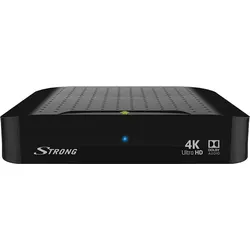
simpliTV Strong SRT 2022 Android IP BoxMacht Ihren Fernseher zum Smart TV Eingebautes WLAN und LAN Anschluss Komfortable Fernbedienung mit Air Mouse und Tastatur Bluetooth Verbindung mit anderen Geräten Bringen Sie das Display Ihres Smartphones auf Ihren Fernseher99,99 €*Versand: 7,99 €Sichere Weiterleitung zum Anbieter
-
BullGuard Internet Security 2020 für Windows & Mac OS & AndroidDie Anti-Malware-Funktion der nächsten Generation bietet Ihnen intelligenten dreistufigen Schutz. Erste Stufe: Sie erkennt vertrauenswürdige Sites und Anwendungen. Zweite Stufe: Sie scannt kontinuierlich nach Signaturen und Anomalien, die für Malware bezeichnend sind. Dritte Stufe: Jede erkannte Malware wird in Quarantäne verschoben und neutralisiert, noch bevor eine Infektion stattfinden kann. Ein Wachdienst, der nie schläft und ständig auf der Hut vor Eindringlingen ist. Der Game Booster optimiert Ihre CPU-Leistung und blockiert gleichzeitig Pop-ups sowie andere störende Unterbrechungen. So können Sie ohne Verzögerungen reibungslosen Spielspass geniessen. Die Firewall von BullGuard bietet Ihnen mehrstufigen Hochleistungsschutz gegen Malware und andere Eindringlinge. Sie nimmt weniger CPU-Leistung in Anspruch, damit Ihre anderen Anwendungen reibungslos ausgeführt werden. Zu den fortgeschrittenen Funktionen zählt der Anwendungsfilter, der vor, während und nach dem Herunterladen von Apps umfassenden Schutz bietet. Die Firewall blockiert ausserdem unautorisierte Verbindungsversuche eines Geräts mit dem Internet. Wie ein virtueller Schutzwall, der Ihre Geräte sichert und Kriminelle fernhält.39,90 €*Versand: 0,00 €Sichere Weiterleitung zum Anbieter

-
Wo sehe ich meine IP Adresse Android?
Um deine IP-Adresse auf einem Android-Gerät zu finden, gehe zu den Einstellungen deines Geräts. Dort findest du unter dem Menüpunkt "Netzwerk & Internet" oder "Verbindungen" die Option "WLAN" oder "Mobile Netzwerke". Tippe auf das verbundene Netzwerk, um detaillierte Informationen anzuzeigen, einschließlich deiner IP-Adresse. Alternativ kannst du auch eine App aus dem Google Play Store herunterladen, die dir deine IP-Adresse anzeigt. Einige Apps bieten auch zusätzliche Funktionen wie die Möglichkeit, deine IP-Adresse zu ändern oder zu verbergen. **
-
Wie ändere ich die IP-Adresse in Android 5.0.1?
Um die IP-Adresse in Android 5.0.1 zu ändern, musst du zuerst zu den Einstellungen gehen. Wähle dann "WLAN" aus und tippe auf das Netzwerk, mit dem du verbunden bist. Wähle "IP-Einstellungen" aus und ändere den Modus von "DHCP" auf "Statisch". Gib dann die gewünschte IP-Adresse, das Gateway und die DNS-Server ein und speichere die Einstellungen. **
-
Wie kann man seine IP-Adresse auf Android ändern?
Es ist nicht möglich, die IP-Adresse auf einem Android-Gerät manuell zu ändern, da dies normalerweise von Ihrem Internetdienstanbieter zugewiesen wird. Sie können jedoch versuchen, Ihre IP-Adresse zu ändern, indem Sie das WLAN-Netzwerk wechseln oder ein VPN verwenden. Beachten Sie jedoch, dass dies Ihre tatsächliche IP-Adresse nicht vollständig ändert, sondern nur den sichtbaren Standort und die Verbindung. **
-
Was ist der Konfigurationsfehler bei der IP-Adresse auf Android?
Ein Konfigurationsfehler bei der IP-Adresse auf Android kann verschiedene Ursachen haben. Möglicherweise wurde die IP-Adresse falsch eingegeben oder es gibt ein Problem mit dem DHCP-Server, der die IP-Adresse zuweist. Es könnte auch sein, dass das WLAN-Netzwerk nicht richtig konfiguriert ist oder dass es ein Problem mit dem Netzwerkadapter des Geräts gibt. **


Wie kann ich die IP-Adresse für Android 23 ändern?
Um die IP-Adresse auf einem Android-Gerät zu ändern, musst du zuerst in die Einstellungen gehen. Dort wählst du "WLAN" aus und tippe dann auf das aktive WLAN-Netzwerk. Anschließend wählst du "IP-Einstellungen" und änderst den Modus von "DHCP" auf "Statisch". Nun kannst du die IP-Adresse, das Gateway und die DNS-Server manuell eingeben. **
Wie kann ich die WLAN-IP-Adresse auf Android 5.0.1 ändern?
Um die WLAN-IP-Adresse auf Android 5.0.1 zu ändern, musst du zuerst zu den WLAN-Einstellungen deines Geräts gehen. Tippe auf das WLAN-Netzwerk, mit dem du verbunden bist, und halte es gedrückt. Wähle dann "Netzwerk konfigurieren" oder "IP-Einstellungen" aus und ändere die Einstellungen entsprechend deinen Bedürfnissen. **
Top-Angebote
Produkte zum Begriff Pure Android:
-
Kaspersky Internet Security for AndroidKaspersky Internet Security for Android Beschreibung Viele Informationen über Ihr Leben sind auf Ihrem Smartphone oder Tablet gespeichert. Deshalb müssen Sie sie schützen – vorwiegend bei einem möglichen Verlust Ihres Geräts. Die Sicherheitslösung hilft Ihnen dabei, Ihr mobiles Leben und Ihre persönlichen Daten zu schützen. Vielfach ausgezeichneter Schutz Die leistungsstarke mobile Sicherheitstechnologie schützt vor Viren und Bedrohungen, indem sie automatisch Apps und Dateien scannt, gefährliche Links in Textnachrichten blockiert und sie vor verdächtigen Webseiten warnt. Schutz Ihrer Privatsphäre Die Sicherheitslösung schützt Ihre Kontakte, Nachrichten und Protokolle vor unbefugten Zugriffen. Zusätzlich können Sie mit der Funktion „App Lock“ eine PIN festlegen, um den Zugriff auf ausgewählte Apps zu kontrollieren. Sie können darüber hinaus unerwünschte Anrufe herausfiltern und das Gerät bei Verlust oder Diebstahl sperren, löschen oder orten. Ihre Smartphones und Tablets sollen einwandfrei funktionieren – bei optimaler Systemleistung. Deshalb arbeitet die Sicherheitslösung unauffällig im Hintergrund. Sichere Verbindung Nun können Sie auf mehr Webseiten und Inhalte zugreifen, einschließlich Webseiten außerhalb Ihrer Region. Wenn Sie eine Internetverbindung herstellen und die Verbindung nicht sicher ist, schützt die Technologie automatisch vor Bedrohungen – sogar im öffentlichen WLAN. Benutzerfreundliche Sicherheitslösung Sie können Ihren Schutz ganz einfach verwalten und überall online gehen – sogar auf Android-Wearables. Schützt vor Internetbedrohungen und mobiler Schadsoftware Blockiert gefährliche Webseiten, Apps und Links Phishing- und Spam-Schutz Schützt vor Diebstahl und Verlust Bietet Anruf- und SMS-Filterung Sicherheitscode für wichtige Apps zum Schutz der Privatsphäre Schont die Systemleistung Ihrer Geräte Vereinfacht Ihre Sicherheit durch benutzerfreundliches Web-Management Allgemeine Anforderungen Eine Internetverbindung ist für die Aktivierung sowie für Produkt-Updates und den Zugriff auf einige Funktionen erforderlich. Smartphones und Tablets Minimale Bildschirmauflösung: 320 x 480 120 MB of free space in the device's main memory Intel Atom x86 or ARMv7 and higher platforms5,95 €*Versand: 0,00 €Sichere Weiterleitung zum Anbieter
-
Hattenhauer, Rainer: Android-SmartphoneAndroid-Smartphone , Die verständliche Anleitung für alle Android-Smartphones von Samsung bis Xiaomi, Oppo, Google u.v.m. Aktuell zu Android 13 , Sport-Stoßdämpfer > Sportfederung , Auflage: 7. Auflage, Erscheinungsjahr: 20230607, Produktform: Kartoniert, Autoren: Hattenhauer, Rainer, Edition: REV, Auflage: 23007, Auflage/Ausgabe: 7. Auflage, Seitenzahl/Blattzahl: 400, Themenüberschrift: COMPUTERS / Operating Systems / Android, Keyword: Android-Apps; Bedienungs-Anleitung; Bücher lernen Grundlagen Tipps Workshops Tutorials Wissen Training; Google Pixel; Praxis-Anleitung; Ratgeber Android 9 10 11 12 13; Samsung Huawei; Smartphone-Buch; Smartphones Senioren; Sony LG HTC Asus Motorola; Xiaomi Vivo Oppo; iPhone-Wechsel, Fachschema: Betriebssystem (EDV)~Operating System~Computer / PC-Hardware~Internet~Surfen (Internet)~Mobile Computing~Smartphone / Android~Smartphone, Fachkategorie: Mobiltelefone, Smartphones: Anwenderinformation~Handheld-Betriebssysteme~Internet, allgemein~Computerhardware, Sprache: Deutsch, Warengruppe: HC/Hardware, Fachkategorie: E-Book-Reader, Tablets, Handheld-Geräte: Anwenderinformation, Thema: Verstehen, Text Sprache: ger, UNSPSC: 49019900, Warenverzeichnis für die Außenhandelsstatistik: 49019900, Verlag: Vierfarben, Verlag: Vierfarben, Verlag: Vierfarben, Länge: 228, Breite: 175, Höhe: 22, Gewicht: 934, Produktform: Klappenbroschur, Genre: Mathematik/Naturwissenschaften/Technik/Medizin, Genre: Mathematik/Naturwissenschaften/Technik/Medizin, Vorgänger: 2778048, Vorgänger EAN: 9783842108356 9783842106857 9783842104075 9783842102262 9783842101319, Herkunftsland: DEUTSCHLAND (DE), Katalog: deutschsprachige Titel, Katalog: Gesamtkatalog, Katalog: Kennzeichnung von Titeln mit einer Relevanz > 30, Katalog: Lagerartikel, Book on Demand, ausgew. Medienartikel, Relevanz: 0120, Tendenz: +1, Unterkatalog: AK, Unterkatalog: Bücher, Unterkatalog: Hardcover, Unterkatalog: Lagerartikel, WolkenId: 152345119,90 €*Versand: 0,00 €Sichere Weiterleitung zum Anbieter
-
simpliTV Strong SRT 2022 Android IP BoxMacht Ihren Fernseher zum Smart TV Eingebautes WLAN und LAN Anschluss Komfortable Fernbedienung mit Air Mouse und Tastatur Bluetooth Verbindung mit anderen Geräten Bringen Sie das Display Ihres Smartphones auf Ihren Fernseher99,99 €*Versand: 7,99 €Sichere Weiterleitung zum Anbieter
-
Wie ändere ich meine IP Adresse Android?
Um deine IP-Adresse auf einem Android-Gerät zu ändern, musst du zuerst sicherstellen, dass du mit einem WLAN-Netzwerk verbunden bist. Gehe dann zu den Einstellungen deines Geräts und wähle das WLAN-Netzwerk aus, mit dem du verbunden bist. Tippe auf "Netzwerk konfigurieren" oder "IP-Einstellungen" und ändere den Modus von "DHCP" auf "Statisch". Dort kannst du dann die IP-Adresse, das Gateway und die DNS-Server manuell eingeben. Speichere die Einstellungen und starte dein WLAN neu, um die Änderungen zu übernehmen. **
-
Wo finde ich meine IP Adresse Android?
Um deine IP-Adresse auf einem Android-Gerät zu finden, gehe zu den Einstellungen deines Geräts. Klicke dann auf "Netzwerk & Internet" und wähle "WLAN" aus. Tippe auf das aktive WLAN-Netzwerk, mit dem du verbunden bist. Dort findest du unter "IP-Adresse" deine aktuelle IP-Adresse. Alternativ kannst du auch eine IP-Adressen-App aus dem Google Play Store herunterladen, um deine IP-Adresse schnell und einfach zu finden. **
-
Wo sehe ich meine IP Adresse Android?
Um deine IP-Adresse auf einem Android-Gerät zu finden, gehe zu den Einstellungen deines Geräts. Dort findest du unter dem Menüpunkt "Netzwerk & Internet" oder "Verbindungen" die Option "WLAN" oder "Mobile Netzwerke". Tippe auf das verbundene Netzwerk, um detaillierte Informationen anzuzeigen, einschließlich deiner IP-Adresse. Alternativ kannst du auch eine App aus dem Google Play Store herunterladen, die dir deine IP-Adresse anzeigt. Einige Apps bieten auch zusätzliche Funktionen wie die Möglichkeit, deine IP-Adresse zu ändern oder zu verbergen. **
-
Wie ändere ich die IP-Adresse in Android 5.0.1?
Um die IP-Adresse in Android 5.0.1 zu ändern, musst du zuerst zu den Einstellungen gehen. Wähle dann "WLAN" aus und tippe auf das Netzwerk, mit dem du verbunden bist. Wähle "IP-Einstellungen" aus und ändere den Modus von "DHCP" auf "Statisch". Gib dann die gewünschte IP-Adresse, das Gateway und die DNS-Server ein und speichere die Einstellungen. **
Ähnliche Suchbegriffe für Pure Android
-
BullGuard Internet Security 2020 für Windows & Mac OS & AndroidDie Anti-Malware-Funktion der nächsten Generation bietet Ihnen intelligenten dreistufigen Schutz. Erste Stufe: Sie erkennt vertrauenswürdige Sites und Anwendungen. Zweite Stufe: Sie scannt kontinuierlich nach Signaturen und Anomalien, die für Malware bezeichnend sind. Dritte Stufe: Jede erkannte Malware wird in Quarantäne verschoben und neutralisiert, noch bevor eine Infektion stattfinden kann. Ein Wachdienst, der nie schläft und ständig auf der Hut vor Eindringlingen ist. Der Game Booster optimiert Ihre CPU-Leistung und blockiert gleichzeitig Pop-ups sowie andere störende Unterbrechungen. So können Sie ohne Verzögerungen reibungslosen Spielspass geniessen. Die Firewall von BullGuard bietet Ihnen mehrstufigen Hochleistungsschutz gegen Malware und andere Eindringlinge. Sie nimmt weniger CPU-Leistung in Anspruch, damit Ihre anderen Anwendungen reibungslos ausgeführt werden. Zu den fortgeschrittenen Funktionen zählt der Anwendungsfilter, der vor, während und nach dem Herunterladen von Apps umfassenden Schutz bietet. Die Firewall blockiert ausserdem unautorisierte Verbindungsversuche eines Geräts mit dem Internet. Wie ein virtueller Schutzwall, der Ihre Geräte sichert und Kriminelle fernhält.39,90 €*Versand: 0,00 €Sichere Weiterleitung zum Anbieter
-
Kaspersky Internet Security für Android, 1 Gerät - 1 JahrWichtiger Hinweis! - Sie entscheiden selbst, wann die Laufzeit Ihrer Lizenz beginnt! Die Laufzeit unserer Lizenzen beginnt stets erst durch die Aktivierung durch den Kunden. Auf dem Markt erhalten Sie teilweise ?Aktivierungs-Codes?, bei denen die Laufzeit am Tage der Auslieferung beginnt. Erfahrungsgemäß handelt es sich hierbei um Lizenzen für 10 Geräte, welche z.B. als 1 Geräte-Version an 10 unterschiedliche Kunden verkauft werden. In solchen Fällen erhalten Sie keine vollwertige Lizenz, sondern nur die technische Möglichkeit zum Aktivieren der Software. Sollte in Folge des Mehrfachverkaufs die Lizenz durch Kaspersky gesperrt werden, ist eine Aktivierung nicht mehr möglich und Sie haben bei Kaspersky keinen Anspruch auf Freischaltung. Ist der Verkaufspreis eines Angebots auffällig günstig, sollten Sie vorsichtig sein und sich gegebenenfalls bei dem Händler vorab informieren. Unsere Software-Lizenzen werden einmalig verkauft. Die Laufzeit beginnt erst, sobald Sie Ihre erste Aktvierung durchführen. Der Kauf von Softwarelizenzen ist Vertrauenssache. Mit uns gehen Sie auf Nummer sicher! ------------------------------------------------------- Umfassende Sicherheit, die Sie überall hin begleitet Viele Informationen über Ihr Leben sind auf Ihrem Smartphone oder Tablet gespeichert. Deshalb brauchen Sie eine mobile Sicherheitslösung, die alle Geräte schützt. - Blockiert verdächtige Apps, Webseiten und Dateien - Ermöglicht die Beschränkung des Zugriffs auf bestimmte Apps - Blockiert Spyware, die Anrufe und Nachrichten überwacht oder Ihren Standort ermittelt - Bietet Funktionen zur Diebstahlsicherung, um Ihre Geräte und Daten zu schützen - Nutzt maschinelles Lernen, um neue Bedrohungen abzuwehren Funktionsumfang: SICHERHEIT - Starke Sicherheitstechnologien MANUELLE SCANS - Manuelle Schadsoftware-Scans für Apps und Geräte PRIVATSPHÄRE - Schutz Ihrer Daten bei Geräteverlust oder -diebstahl ANDROID WEAR - Vereinfachte Sicherheitsverwaltung dank Unterstützung für Android Wear EINFACHHEIT - Einfache Online-Kontrolle von Sicherheitsfunktionen und mehr Systemanforderungen Allgemeine Anforderungen - Eine Internetverbindung ist für die Aktivierung sowie für Produkt-Updates und den Zugriff auf einige Funktionen erforderlich. Smartphones und Tablets - Android? 4.2 oder höher - Minimale Bildschirmauflösung: 320 x 48011,90 €*Versand: 0,00 €Sichere Weiterleitung zum Anbieter
-
Gdata Internet Security für Android & iOS & Windows & Mac OSMit GData Internet Security erhalten Sie ausgezeichneten High-Performance-Schutz für alle Ihre Endgeräte (Windows, Mac, Android, iOS). Schützen Sie sich vor Viren, aggressiver Erpressersoftware, lästigen Spam-Nachrichten und gefährlichem Phishing: Gdata's Next-Generation-Technologien DeepRay und Beast wappnen Ihr Endgerät vor digitalen Gefahren - ohne, dass Sie etwas davon mitbekommen. Eine starke Firewall überwacht vollautomatisch alle ein- und ausgehenden Verbindungen zum Schutz vor Hackern und Spionage-Software. Auch Ihre digitalen Einkäufe und Ihr Online-Banking sind dank BankGuard abgesichert. Vertrauen Sie 35 Jahren Cyber Defense Erfahrung Made in Germany: Die Software wird ausschliesslich in Deutschland entwickelt und enthält keine Hintertüren für Geheimdienste.36,98 €*Versand: 0,00 €Sichere Weiterleitung zum Anbieter
-
Wie kann man seine IP-Adresse auf Android ändern?
Es ist nicht möglich, die IP-Adresse auf einem Android-Gerät manuell zu ändern, da dies normalerweise von Ihrem Internetdienstanbieter zugewiesen wird. Sie können jedoch versuchen, Ihre IP-Adresse zu ändern, indem Sie das WLAN-Netzwerk wechseln oder ein VPN verwenden. Beachten Sie jedoch, dass dies Ihre tatsächliche IP-Adresse nicht vollständig ändert, sondern nur den sichtbaren Standort und die Verbindung. **
-
Was ist der Konfigurationsfehler bei der IP-Adresse auf Android?
Ein Konfigurationsfehler bei der IP-Adresse auf Android kann verschiedene Ursachen haben. Möglicherweise wurde die IP-Adresse falsch eingegeben oder es gibt ein Problem mit dem DHCP-Server, der die IP-Adresse zuweist. Es könnte auch sein, dass das WLAN-Netzwerk nicht richtig konfiguriert ist oder dass es ein Problem mit dem Netzwerkadapter des Geräts gibt. **
-
Wie kann ich die IP-Adresse für Android 23 ändern?
Um die IP-Adresse auf einem Android-Gerät zu ändern, musst du zuerst in die Einstellungen gehen. Dort wählst du "WLAN" aus und tippe dann auf das aktive WLAN-Netzwerk. Anschließend wählst du "IP-Einstellungen" und änderst den Modus von "DHCP" auf "Statisch". Nun kannst du die IP-Adresse, das Gateway und die DNS-Server manuell eingeben. **
-
Wie kann ich die WLAN-IP-Adresse auf Android 5.0.1 ändern?
Um die WLAN-IP-Adresse auf Android 5.0.1 zu ändern, musst du zuerst zu den WLAN-Einstellungen deines Geräts gehen. Tippe auf das WLAN-Netzwerk, mit dem du verbunden bist, und halte es gedrückt. Wähle dann "Netzwerk konfigurieren" oder "IP-Einstellungen" aus und ändere die Einstellungen entsprechend deinen Bedürfnissen. **
* Alle Preise verstehen sich inklusive der gesetzlichen Mehrwertsteuer und ggf. zuzüglich Versandkosten. Die Angebotsinformationen basieren auf den Angaben des jeweiligen Shops und werden über automatisierte Prozesse aktualisiert. Eine Aktualisierung in Echtzeit findet nicht statt, so dass es im Einzelfall zu Abweichungen kommen kann. ** Hinweis: Teile dieses Inhalts wurden von KI erstellt.